
FAQ
Retrouve aussi toutes les réponses aux questions que tu peux te poser concernant le fonctionnement du site.
Mon espace
Ton espace personnel est accessible en passant ton curseur sur ton pseudo, en haut à droite sur le site.
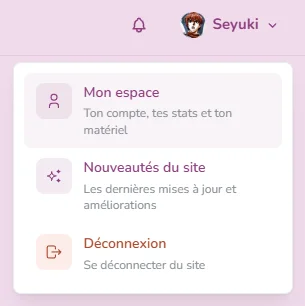
Tu peux aussi directement cliquer sur ton pseudo.

Lier ton compte Discord te permettra notamment de faire le lien avec les photos de tes colo postés sur Discord, et de recevoir des notifications lorsque quelqu'un commente ou like un de tes coloriages.
À termes, cela permettra aussi d'avoir plus d'interactions entre le site et le bot Discord.
Pour lier ton compte :
Rends-toi sur la page Mon espace → Mon compte
Clique sur le bouton "Lier mon compte Discord"
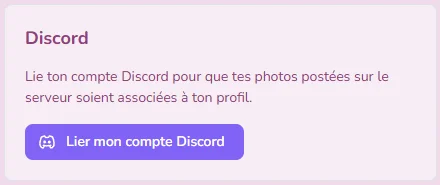
Tu seras redirigé.e vers le site officiel de Discord, et tu seras invité.e à te connecter
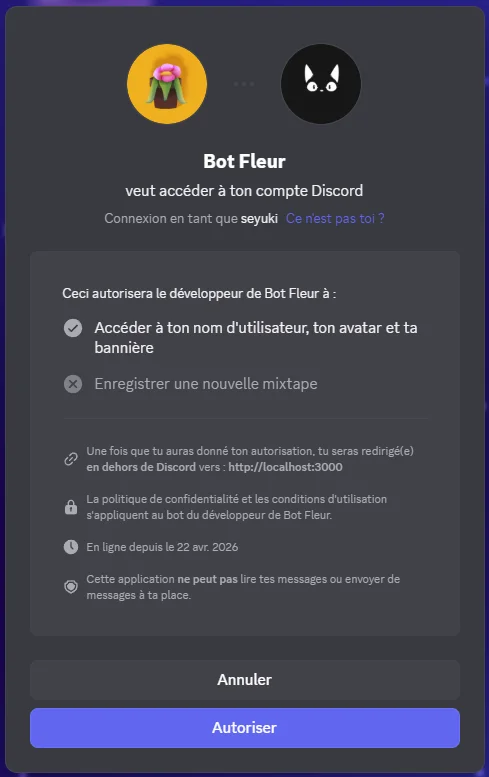
Une fois que tu auras cliqué sur "Autoriser", tu seras renvoyé.e sur le site, et ton compte sera lié !
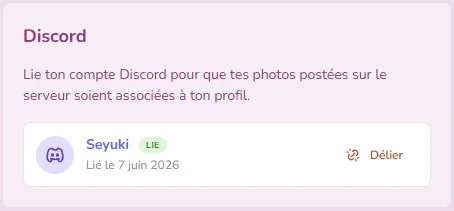
La connexion avec Discord ne fait que récupérer ton pseudo et lier ton compte. Le site ou le bot Discord ne pourront en aucun cas interagir avec ton Discord. Tu ne risques rien en liant ton compte Discord !
Oui, tu peux renseigner le matériel que tu possèdes sur le site, cela te permettra de les réutiliser dans tes codes couleurs, et d'avoir des statistiques sur l'utilisation de ton matériel !
Pour cela :
Rends-toi sur la page Mon espace → Mon matériel
Clique sur le bouton "Nouveau matériel"

Une nouvelle fenêtre va s'ouvrir, où tu pourras sélectionner le type de matériel à ajouter (Crayons de couleur, Feutres à eau...) le nom ou marque (GuangNa, Faber Castell...), et une description (Pack 288, Pack 120...), ainsi que le partager avec la communauté ou non
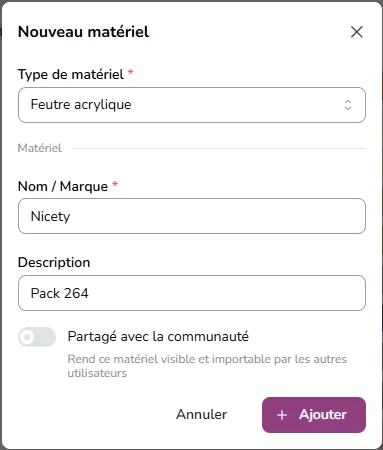
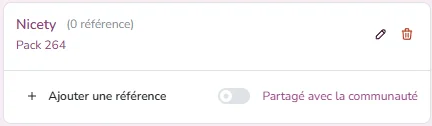
Le matériel sera ajouté à ta page, tu pourras ensuite ajouter les références (numéro de tes feutres, numéro de tes crayons etc...), en appuyant sur le bouton "Ajouter une référence"
Tu pourras inscrire la référence, et indiquer la couleur correspondante (elle est optionnelle, mais t'aidera visuellement à l'identifier plus tard)
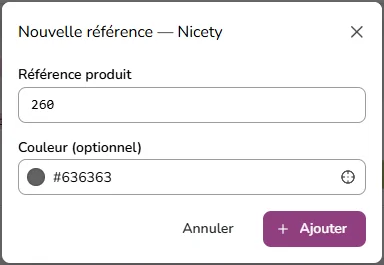
Une fois que tu auras cliqué sur "Ajouter", la référence s'ajoutera
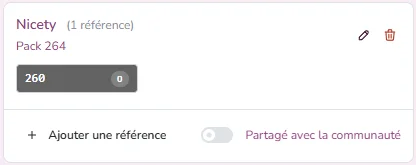
Tu peux aussi renseigner ton matériel au fur et à mesure, lorsque tu ajoutes tes codes couleur à tes coloriages.
👉 voir Puis-je renseigner les codes couleurs de mon coloriage ?
Tu peux partager ton matériel pour aider les autres utilisateurs à le renseigner plus rapidement.
Par exemple, si quelqu'un achète le pack 288 GuangNa, et que tu l'as déjà renseigné et partagé, il pourra directement importer toutes les références sans avoir à le faire à la main !
Pour cela, tu peux soit :
cocher "Partager avec la communauté" sur la fenêtre d'ajout / édition d'un matériel

cocher "Partagé avec la communauté" directement au bas du matériel en question sur la page Mon matériel
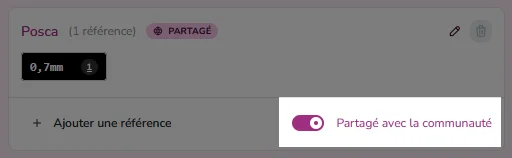
Par défaut, ton matériel n'est pas partagé. Tu peux choisir ce que tu veux partager, tu n'es pas obligé.e de tout partager !
Si tu partages ton matériel et que quelqu'un l'importe, il n'en créera qu'une copie de son côté, il n'y a aucun risque qu'un autre utilisateur modifie ton propre matériel !
Oui !
Si quelqu'un a partagé son matériel, et que tu le possèdes aussi, tu pourras l'importer directement pour ne pas avoir à l'ajouter à la main !
Par exemple, si tu viens d'acheter le pack 288 GuangNa, et que quelqu'un l'a déjà renseigné et partagé, tu pourras directement importer toutes les références sans avoir à le faire à la main !
Pour cela :
Rends-toi sur la page Mon espace → Mon matériel
Clique sur le bouton "Importer depuis la communauté"
Tu verras la liste du matériel partagé par les autres utilisateurs, tu pourras la filtrer en recherchant par marque, type, utilisateur…
Si tu as trouvé le matériel que tu souhaites importer, clique sur le bouton "Importer"
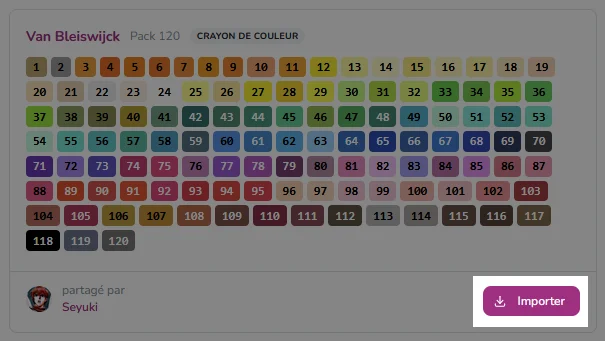
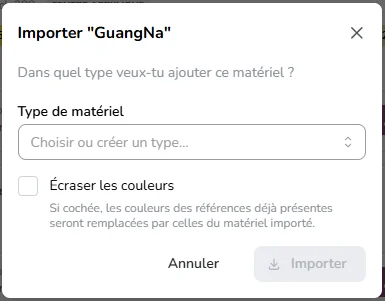
Une nouvelle fenêtre va s'ouvrir en te demandant dans quel type de matériel tu souhaites l'importer. Tu peux choisir un type de matériel que tu as déjà, où en créer un nouveau en tapant son nom.
Si tu as déjà ce matériel, il sera fusionné avec ce que tu as déjà renseigné. Tu peux choisir de conserver les couleurs que tu as toi même renseigné, où les écraser par les couleurs renseignées de l'utilisateur qui a partagé le matériel
Attention si tu choisis d'écraser les couleurs, cela supprimera celles que tu as déjà renseignés !
Coloriage · Gestion de la collection
Pour enregistrer tous tes tomes de coloriages, tu as deux options :
Option A - via le catalogue
Rends-toi sur la page Coloriage → Catalogue
Clique sur le bouton "Possédé" en bas à gauche du/des livres que tu as en ta possession.
Une nouvelle fenêtre va s'ouvrir t'invitant à renseigner ta date d'achat.
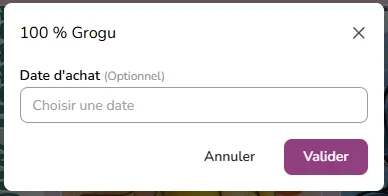
La date d'achat est optionnelle, et pourra être modifiée plus tard !
👉 voir Comment puis-je rechercher mes livres ?
👉 voir Puis-je renseigner ou modifier la date d'achat d'un livre qui est déjà dans ma bibliothèque ?
Option B - via ta bibliothèque
Rends-toi sur la page Coloriage → Ma bibliothèque
Clique sur le bouton "Ajouter un livre" en haut à droite de la page.

Recherche le livre que tu souhaites ajouter
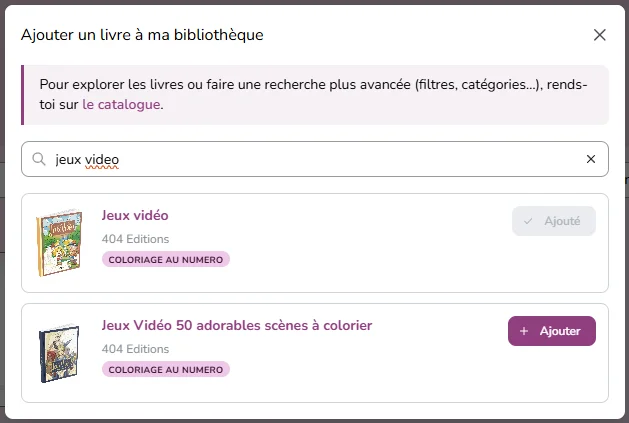
Clique sur "Ajouter", puis renseigne la date d'achat si tu le souhaites, et clique sur "Valider"
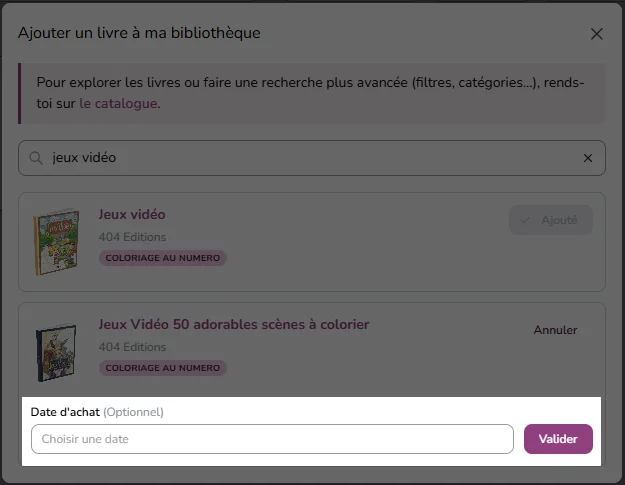
La date d'achat est optionnelle, et pourra être modifiée plus tard !
👉 voir Puis-je renseigner ou modifier la date d'achat d'un livre qui est déjà dans ma bibliothèque ?
Oui !
Les freebies et autres bonus ne sont pas disponibles dans le catalogue. Cependant, tu peux les ajouter toi même à ta bibliothèque, pour cela :
Rends-toi sur la page Coloriage → Ma bibliothèque
Clique sur le bouton "Ajouter un livre" en haut à droite de la page.
Ensuite, clique sur le bouton "Ajouter un freebie ou livre bonus" présent en bas de la nouvelle fenêtre.
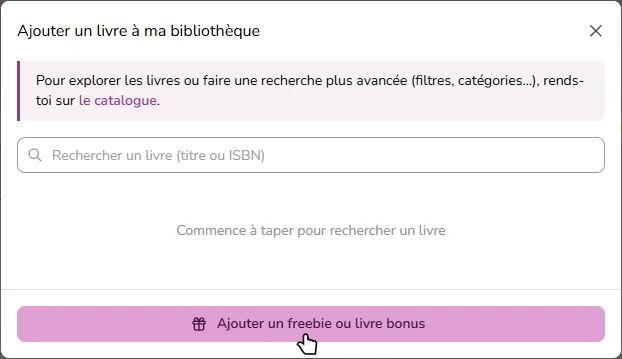
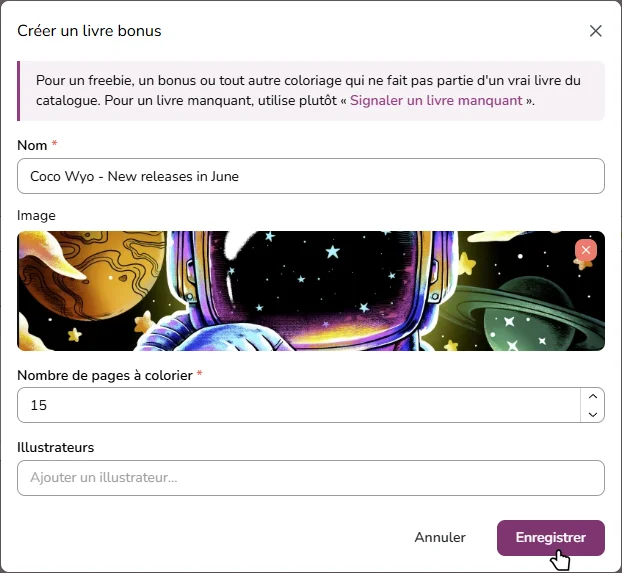
Dans la nouvelle fenêtre, renseigne un nom, une image (optionnelle) et un nombre de pages à colorier (si c'est une seule image, tu peux tout simplement mettre "1")
Tu peux également si tu le souhaites renseigner les illustrateurs
Clique ensuite sur "Enregistrer" pour l'ajouter à ta bibliothèque.
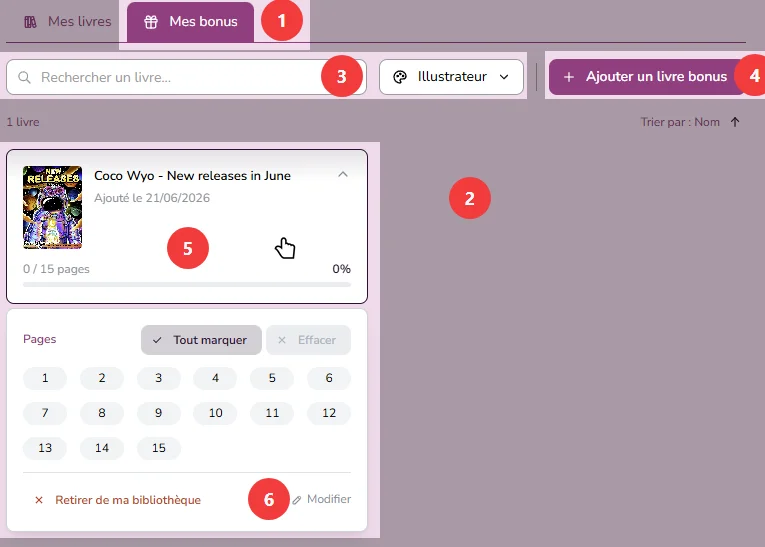
Une fois un livre bonus ajouté, tu trouveras une nouvelle section "Mes bonus" (1) sur la page.
Dans cette section, tu retrouveras :
Tous les livres bonus ajoutés (2)
Une barre de recherche (3)
Un bouton pour ajouter un nouveau livre bonus (4)
Le détail des pages de ton livre bonus en cliquant sur le livre en question (comme pour les livres du catalogue) (5)
Un bouton pour modifier ton livre bonus, si tu dois changer son nom, sa photo, son nombre de pages, ou ses illustrateurs (6)
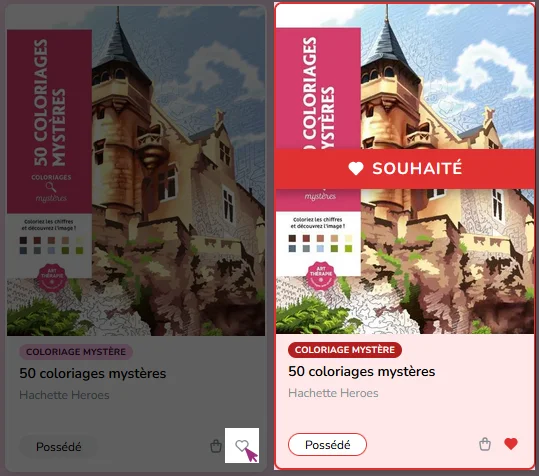
Pour ajouter des tomes de coloriages à ta liste de souhaits, et la consulter, rends-toi sur la page Coloriage → Catalogue
Ajouter à la liste de souhaits
Puis clique sur le cœur en bas à droite du livre souhaité !
Consulter la liste de souhaits
Pour n'afficher que les livres qui sont présents dans ta liste de souhaits, décoches "Possédés" et "Non possédés".

Rien de plus facile !
Sur la page Coloriage → Catalogue
1. Tu as le Champ de recherche à ta disposition où entrer le nom du livre !
2. Tu peux aussi filtrer par Catégorie (Mystères, Cozy Colo, Autres etc...)
3. Par Tag (Disney, Hors Disney, Marque pages, Pixel etc...)
4. Par Éditeur (Dessain et Tolra, Hachette, Marabout etc...)
5. Par Illustrateur (Capucine Sivignon, Coco Wyo, Kaevane etc...)

⚠️ Parfois certains livres ont des titres différents selon la langue, si tu ne trouves pas ton livre avec le Champ de recherche, avant le signaler comme manquant tente avec un filtre par Illustrateur par exemple
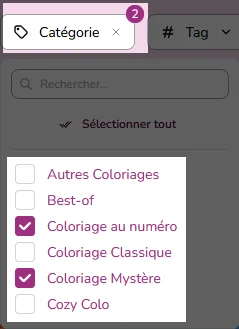
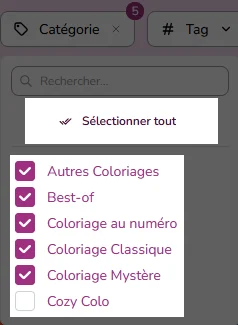
Tu peux utiliser ces filtres (Catégorie, Tag, Éditeur, Illustrateur) de deux manières : coche les éléments que tu veux afficher, ou pars de la sélection complète et retire ceux qui ne t'intéressent pas.
Exemples :
Je souhaite voir tous les "Coloriages au numéro" et les "Coloriages Mystères" : je ne coche que les deux cases concernées
Je souhaite voir toutes les catégories sauf les "Cozy Colo" : je clique sur "Sélectionner tout", puis je décoche "Cozy Colo"
Oui !
Tu peux maintenant renseigner la date d'achat d'un livre lors de l'ajout à ta bibliothèque (👉 voir Comment ajouter les livres de coloriages que je possède ?)
Cependant, si le livre est déjà ajouté à ta bibliothèque, tu peux tout de même la modifier :
Rends-toi sur la page Coloriage → Ma bibliothèque
Clique sur le livre pour lequel tu souhaites ajouter / modifier la date (1)
En bas à droite de la fenêtre qui s'ouvre, tu auras soit "Date d'achat" (si tu n'as pas renseigné de date), soit la date d'achat que tu as déjà renseigné au préalable. Si tu souhaites l'ajouter ou la modifier, clique dessus (2)
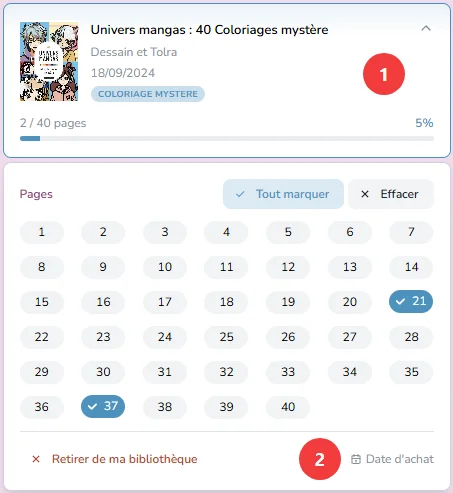
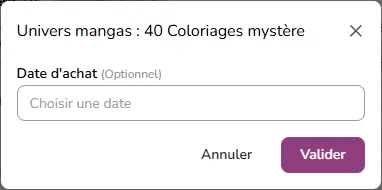
Une nouvelle fenêtre va s'ouvrir, t'invitant à renseigner ta date d'achat. Renseigne la et clique sur "Valider" pour l'enregistrer.
👉 voir Comment ajouter les livres de coloriages que je possède ?
Oui bien sûr !
Chaque livre à son nombre d'illustrations totales !
⚠️ Pour certains livres nous n'avons pas pu avoir l'information du nombres d'illustrations, si tu possèdes ce tome et que tu connais son nombre d'illustrations n'hésite pas à nous le signaler !
Pour voir le nombre d'illustrations et renseigner tes pages coloriées, tu as plusieurs options :
Option A - via la page "Catalogue"
Rends-toi sur la page Coloriage → Catalogue, et clique sur la carte du livre concerné.
Puis clique directement sur le numéro des pages que tu as commencé ou terminé.
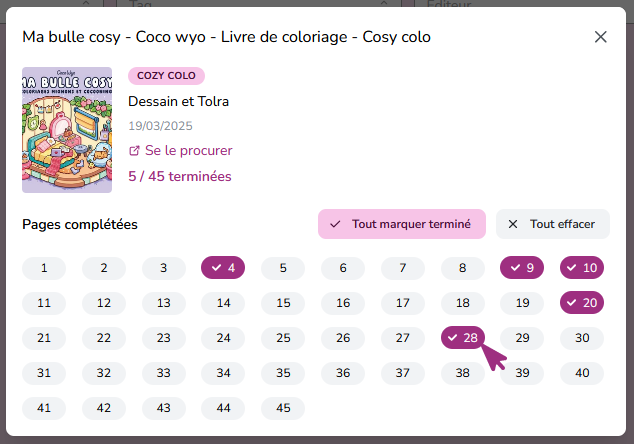
Tu pourras ensuite indiquer si le coloriage est en cours, ou terminé, ainsi que de spécifier les dates de début et de fin de ton coloriage (qui restent optionnelles)
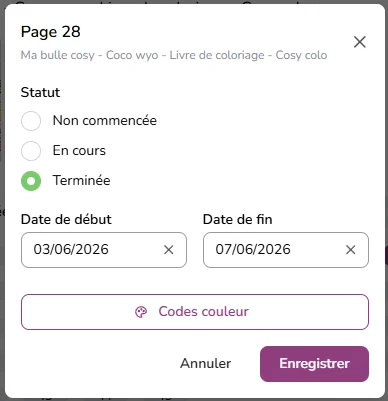
Option B - via la page "Ma bibliothèque"
Rends-toi sur la page Coloriage → Ma bibliothèque, et clique sur la carte du livre concerné.
Puis clique directement sur le numéro des pages que tu as commencé ou terminé.
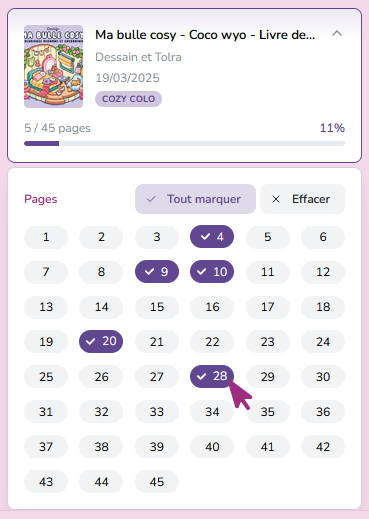
Tu pourras ensuite indiquer si le coloriage est en cours, ou terminé, ainsi que de spécifier les dates de début et de fin de ton coloriage (qui restent optionnelles)
Oui !
Pour ajouter une photo de ton coloriage terminé, tu as plusieurs options :
Option A - via la page "Catalogue"
Rends-toi sur la page Coloriage → Catalogue, et clique sur la carte du livre concerné.
Puis clique directement sur le numéro des pages pour lequel tu souhaites ajouter une photo.
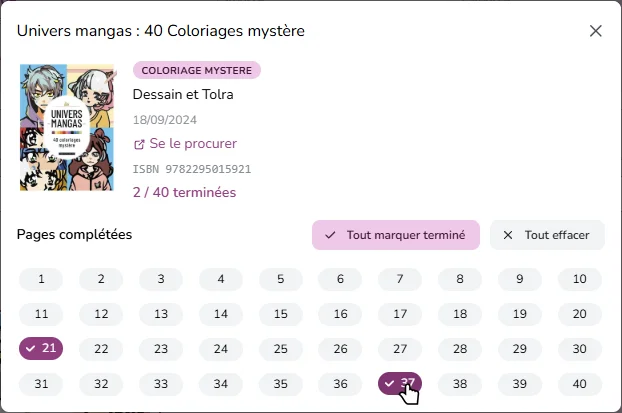
Une fois ton coloriage marqué comme terminé, tu pourras y ajouter une photo en cliquant dans l'espace photo.
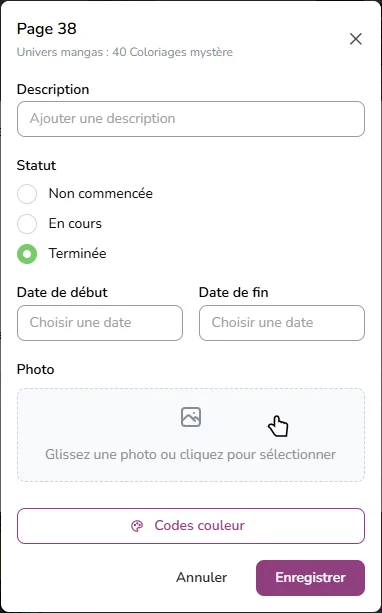
Ta photo sera ensuite ajoutée à ta page, il ne te restera plus qu'à cliquer sur "Enregistrer" pour valider.
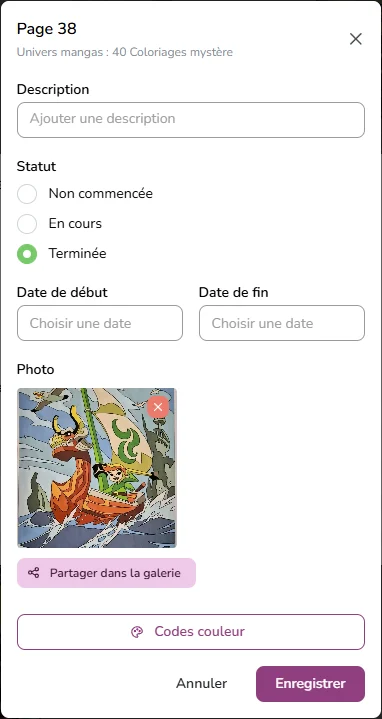
Tu peux aussi partager ta photo sur la galerie en cliquant sur le bouton "Partager dans la galerie" !
👉 voir Comment partager son coloriage sur la galerie du site ?
Option B - via la page "Ma bibliothèque"
Rends-toi sur la page Coloriage → Ma bibliothèque, et clique sur la carte du livre concerné.
Puis clique directement sur le numéro des pages pour lequel tu souhaites ajouter une photo.
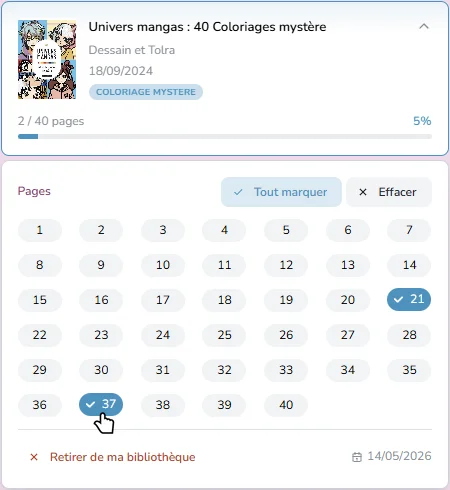
Une fois ton coloriage marqué comme terminé, tu pourras y ajouter une photo en cliquant dans l'espace photo, ou en glissant ta photo directement dessus.
Ta photo sera ensuite ajoutée à ta page, il ne te restera plus qu'à cliquer sur "Enregistrer" pour valider.
Tu peux aussi partager ta photo sur la galerie en cliquant sur le bouton "Partager dans la galerie" !
👉 voir Comment partager son coloriage sur la galerie du site ?
Option C - via la page "Mes photos"
Rends-toi sur la page Mon espace → Mes photos, et clique sur la carte du livre concerné.
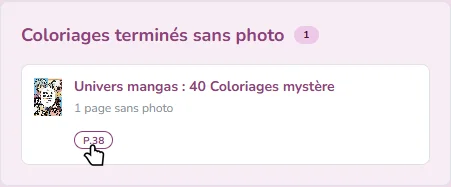
La page est séparée en deux parties, la première correspond aux coloriages pour lesquels tu as déjà une photo de publiée
La seconde partie comprend toutes les pages terminées pour lesquelles tu n'as pas ajouté de photo. Clique sur la page du livre pour laquelle tu souhaites ajouter ta photo.
Tu pourras y ajouter une photo en cliquant dans l'espace photo, ou en glissant ta photo directement dessus.
Ta photo sera ensuite ajoutée à ta page, il ne te restera plus qu'à cliquer sur "Enregistrer" pour valider.
Tu peux aussi partager ta photo sur la galerie en cliquant sur le bouton "Partager dans la galerie" !
👉 voir Comment partager son coloriage sur la galerie du site ?
Bien sûr !
Pour cela, tu peux te rendre sur la page Coloriage → Ma bibliothèque, et cliquer sur le bouton "Quel sera mon prochain coloriage ?" en haut à droite de la page.

Une fenêtre va s'ouvrir pour te guider, tu pourras :
Sélectionner les catégories que tu souhaites conserver dans ton tirage
Exclure certains livres du tirage au sort
L'aléatoire fera le reste, et te proposera la page d'un livre à colorier, parmi celles que tu n'as pas déjà complétées !
Oui, bien sûr !
Il faudra te rendre sur Coloriage → Collection des membres
Ensuite clique sur choisir un membre puis sur une personne dans la liste ou tape son pseudo directement si tu le connais.

Par défaut, tu ne verras que le livres possédés par ce membre (sauf si le membre n'a aucun livre possédé).
Si tu souhaites voir sa liste de souhaits, tu peux tout simplement cocher "Souhaité" et décocher "J'ai aussi" et "Je n'ai pas"

Sur la page Coloriage → Catalogue, un bouton te permet d'ouvrir le formulaire de signalement. Il existe deux types de problèmes que tu peux signaler :
Un livre manquant
Si un livre ne figure pas encore dans la collection, tu peux nous le signaler en renseignant :
Le nom du livre (obligatoire)
La catégorie (obligatoire)
L'éditeur (optionnel)
Une photo du livre (optionnel)
Un lien vers le site officiel ou un revendeur (optionnel)
Un commentaire avec toute information supplémentaire utile (optionnel)
Plus tu ajoutes d'informations, plus il sera simple pour nous d'ajouter le livre.
Une information manquante ou erronée
Si un livre est déjà présent mais qu'une information est incorrecte ou manquante (nombre d'illustrations, catégorie, illustrateur…), sélectionne le livre concerné et décris le problème.
Dans les deux cas, ton signalement nous est envoyé directement et nous ferons le nécessaire pour corriger ça au plus vite. Merci pour ton aide ! 🙏
Coloriage · Mes codes couleur
Oui ! Et cela te permet en plus de générer des statistiques sur l'utilisation de ton matériel.
Il est recommandé de renseigner d'abord ton matériel dans ton espace personnel pour faciliter l'ajout des codes couleurs.
Cependant, cela n'est pas obligatoire, car tu pourras quand même le renseigner au fur et à mesure lors de l'ajout des codes couleur.
Pour cela, tu as deux options :
Option A : via la page de catalogue ou ta bibliothèque
Rends-toi sur la page Coloriage → Catalogue ou Coloriage → Ma bibliothèque
Clique sur la carte du livre concerné, puis clique sur la page du coloriage auquel tu souhaites ajouter le code couleur
Sur la fenêtre qui s'ouvre, clique sur le bouton "Codes couleur"
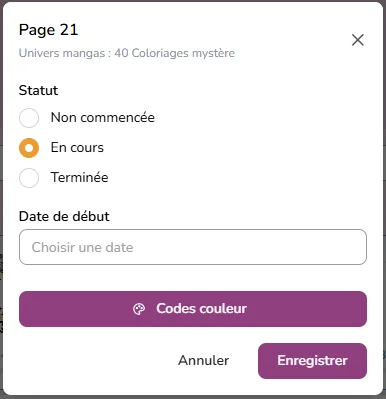
Renseigne ensuite tous le matériel que tu as utilisé à l'aide du formulaire à droite de la nouvelle fenêtre
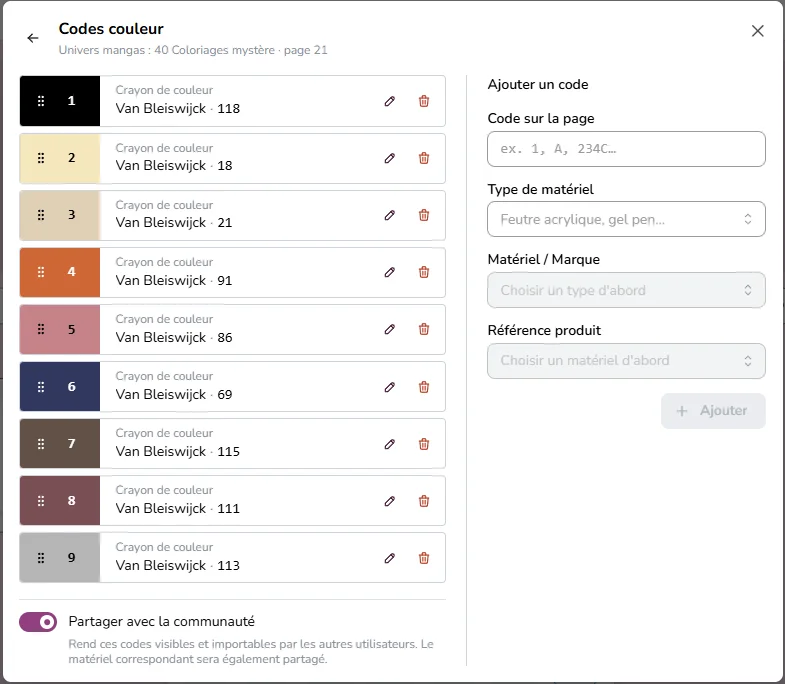
Option B : via ton espace personnel
Rends-toi sur la page Mon espace → Mes codes couleurs
Clique sur le bouton "Ajouter"
Clique sur le livre pour lequel tu souhaites ajouter / modifier ton code couleur. Tu peux utiliser la barre de recherche pour rechercher le livre plus facilement.
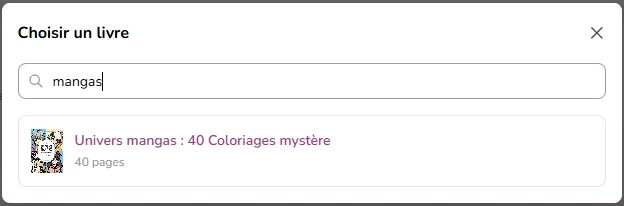
Clique sur la page pour laquelle tu souhaites ajouter / modifier ton code couleur
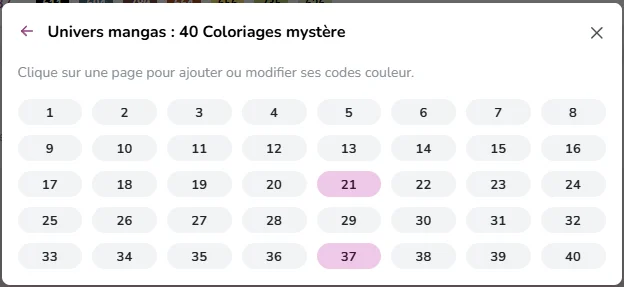
Renseigne ensuite tous le matériel que tu as utilisé à l'aide du formulaire à droite de la nouvelle fenêtre
Tu n'es pas obligé.e de renseigner le code présent sur la page. En effet, cela est valable pour les coloriages mystères ou les coloriages au numéro, mais ce n'est pas pertinent pour les cozy colo par exemple.
👉 voir Puis-je partager mes codes couleur pour aider la communauté ?
Oui !
Pour cela, tu as deux options :
Option A - via la page des codes couleurs
Rends toi sur la page Mon espace → Mes codes couleur
Coche la case "Partagé avec la communauté" sur le code couleur que tu souhaites partager

Tu peux aussi appuyer sur le bouton "Tout partager" si tu souhaites partager tous tes coloriage d'un coup !
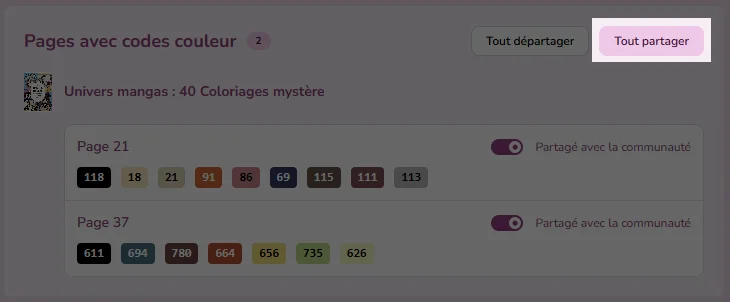
Option B - via la fenêtre des codes couleur
Rends toi sur la page Mon espace → Mes codes couleur
Clique sur un de tes codes couleurs et dans cette fenêtre tu trouveras une case à cocher pour le partager.
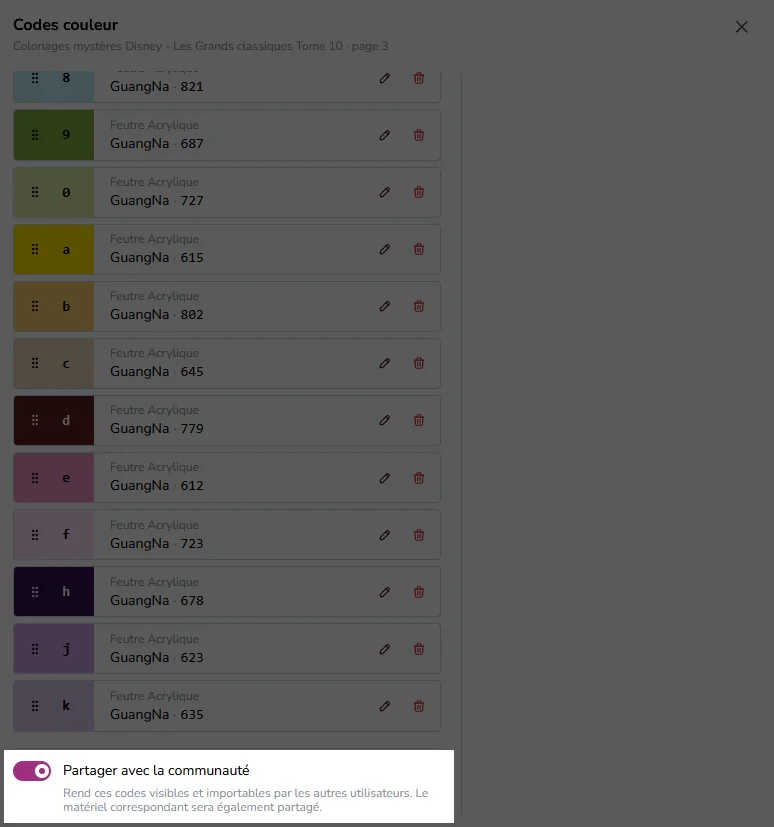
Rien d'autre à faire, les autres membres de la communauté pourront maintenant le voir et le réutiliser s'ils le souhaitent 😊
Par défaut, les codes couleur ne sont pas partagés. Tu peux choisir ceux que tu veux partager, tu n'es pas obligé.e de tous les partager !
Si tu partages tes codes couleurs et que quelqu'un les réutilise, il n'en créera qu'une copie de son côté, il n'y a aucun risque qu'un autre utilisateur modifie tes propres codes couleurs !
👉 voir Puis-je renseigner les codes couleurs de mon coloriage ?
Oui, et pour cela, tu as deux options :
Option A - via la fenêtre des codes couleurs
Rends-toi sur la page Coloriage → Catalogue ou Coloriage → Ma bibliothèque
Clique sur la carte du livre concerné, puis clique sur la page du coloriage auquel tu souhaites ajouter le code couleur
Sur la fenêtre qui s'ouvre, clique sur le bouton "Codes couleur"
— OU —
Rends-toi sur la page Mon espace → Mes codes couleurs
Clique sur le bouton "Ajouter"
Clique sur le livre pour lequel tu souhaites ajouter / modifier ton code couleur. Tu peux utiliser la barre de recherche pour rechercher le livre plus facilement.
Clique sur la page pour laquelle tu souhaites ajouter / modifier ton code couleur
— PUIS —
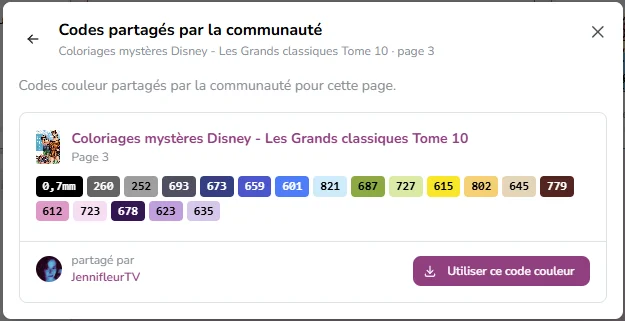
Dans la fenêtre des codes couleurs, tu trouveras un bouton te permettant de parcourir les codes couleur partagés par la communauté sur la page en question.
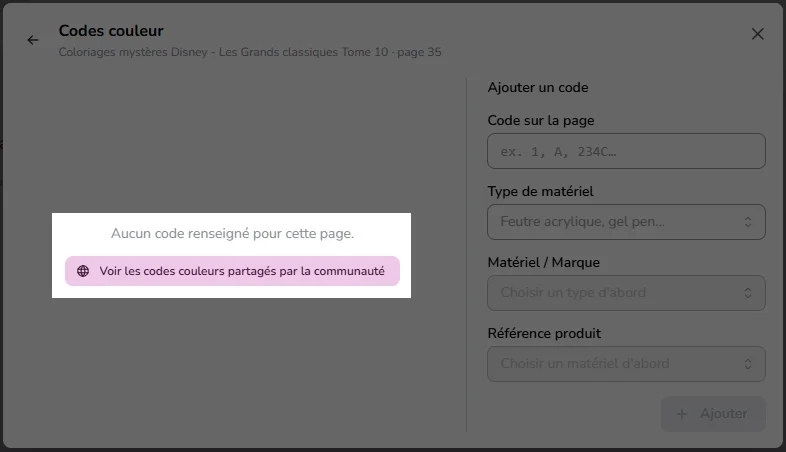
En cliquant sur le bouton, les codes couleurs disponibles seront affichés, tu pourras les visualiser, et les importer directement dans tes propres codes couleur.
Option B - via la page Mes codes couleur
Rends toi sur la page Mon espace → Mes codes couleur
Clique sur le bouton "Voir les codes partagés par la communauté" en haut à droite de la page

Une fenêtre va s'ouvrir qui listera tous les codes couleur partagés pour les livres que tu possèdes
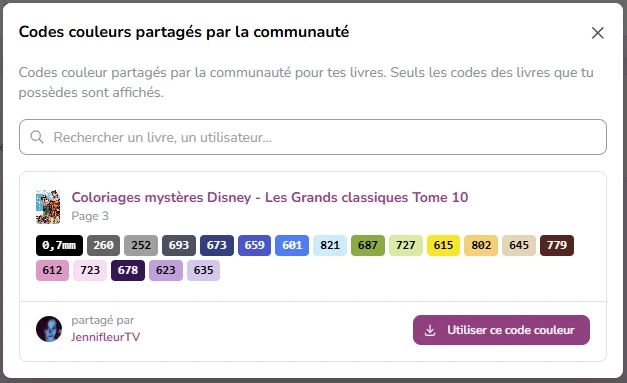
Ensuite (valable pour les deux options)
Si tu as trouvé un code couleur qui te plaît, et que tu veux le réutiliser, tu peux cliquer sur "Utiliser ce code couleur"
Une nouvelle fenêtre va s'ouvrir à partir de laquelle tu pourras :
Ajouter le matériel manquant
ou indiquer à quel matériel, parmi ce que tu as déjà renseigné, correspond celui utilisé dans le code couleur
Si tu possèdes déjà le matériel, et que l'utilisateur ayant partagé son code couleur ne l'a pas renseigné exactement comme toi, tu pourras indiquer la correspondance référence par référence.
Exemple :
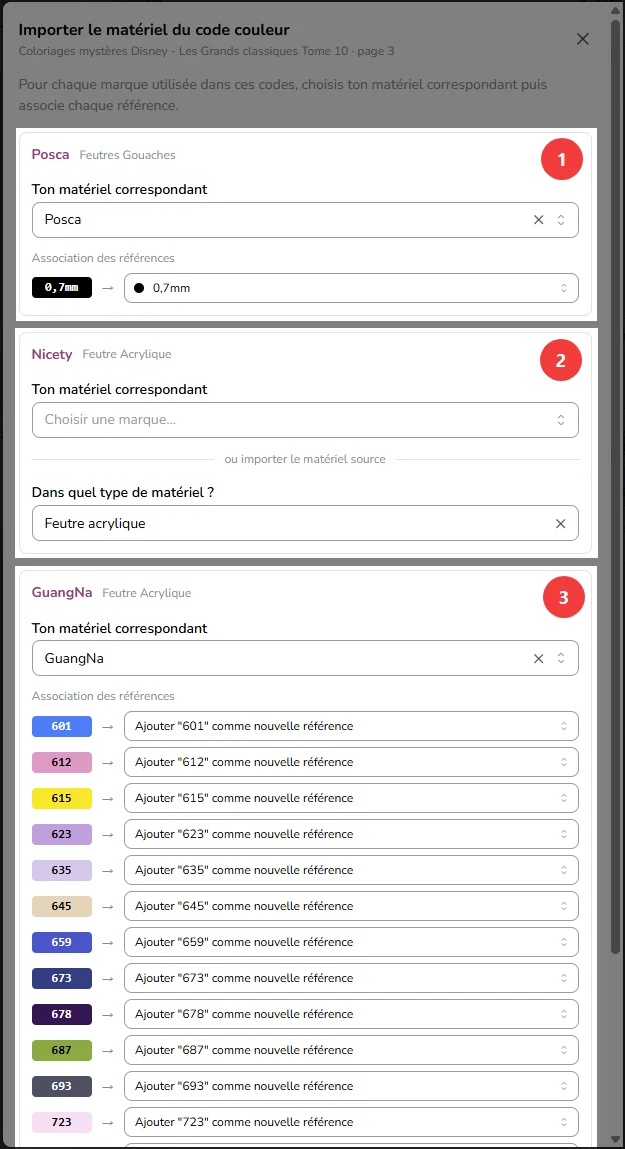
1 : je possède déjà le matériel (Posca), la référence 0,7mm correspond bien à la référence 0,7mm que j'ai déjà dans mon matériel, la correspondance est automatique
2 : je ne possède pas les Nicety dans mon matériel, je vais donc l'importer dans le type "Feutre acrylique" que j'ai choisi
3 : je possède déjà les GuangNa dans mon matériel, mais je n'ai pas toutes les référence utilisée dans ce code couleur, je peux donc choisir d'ajouter les nouvelles références au matériel que je possède déjà
👉 voir Puis-je renseigner les codes couleurs de mon coloriage ?
Coloriage · Galerie
Bien sûr !
Les coloriages partagés sont directement visibles sur la page Coloriage → Galerie du site.
Voir les coloriages d'un membre
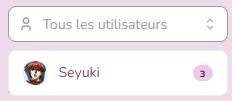
Si tu souhaites visualiser les coloriages réalisés par un membre en particulier, tu peux le sélectionner dans le filtre des utilisateurs :
Voir les coloriages d'une catégorie
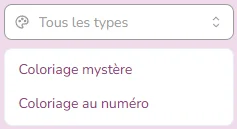
Tu pourras, dans la galerie, filtrer pour n'avoir que les coloriages d'un certain type / d'une certaine catégorie :
Voir les coloriages d'un livre ou d'une page en particulier
Les photos des coloriages sont rattachées à une page d'un livre, il est donc possible de filtrer sur des livres ou des pages afin de voir les photos correspondantes.

Dans ces filtres n'apparaitront que les livres et les pages pour lesquels au moins un coloriage a été partagé.
Ouvrir un coloriage pour le visualiser
Tu peux cliquer sur n'importe quel coloriage pour l'afficher en plus grand.
Cela te permettra également de voir les commentaires et d'en ajouter.
👉 voir Puis-je liker et/ou commenter les coloriages de la galerie ?
Bien sûr !
Les coloriages postés dans les salons Discord dédiés et qui ont été partagés dans la galerie sont toujours visibles sur la page Coloriage → Galerie → Discord du site.
Voir les coloriages d'un membre
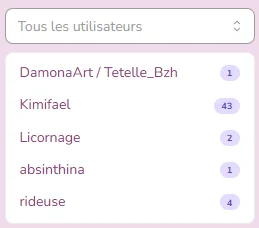
Si tu souhaites visualiser les coloriages réalisés par un membre en particulier, tu peux le sélectionner dans le filtre des utilisateurs :
Voir les coloriages d'une catégorie
Sur Discord, tu trouveras un salon par catégorie de coloriage :
✨│coloriage-mystère : pour les coloriages mystères
🔢│coloriage-au-numéro : pour les coloriages au numéro, dont on voit les lignes de contour
🖍️│coloriage-classique : pour tous autres coloriages qu'un coloriage mystère ou cozy colo
🧸│cozy-colo : pour les cozy colo
🤝│coloriage-à-plusieurs : pour n'importe quel type de coloriage en collaboration (Duo ou +)
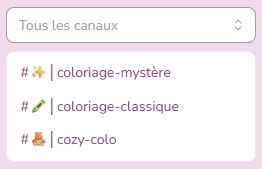
Tu pourras, dans la galerie, filtrer pour n'avoir que les coloriages postés dans un de ces salons, grâce au filtre des canaux :
Ouvrir un coloriage pour le visualiser
Tu peux cliquer sur n'importe quel coloriage pour l'afficher en plus grand.
Cela te permettra également de voir les commentaires et d'en ajouter.
👉 voir Puis-je liker et/ou commenter les coloriages de la galerie ?
Il faut tout d'abord que tu ajoutes la photo de ton coloriage sur la page en question.
Pour cela, tu peux suivre les explications ici 👉 Puis-je ajouter une photo de mon coloriage terminé ?
Une fois ta photo ajoutée, clique sur le bouton "Partager dans la galerie"
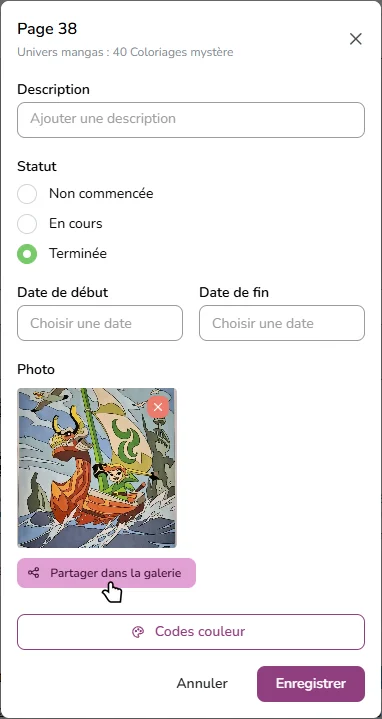
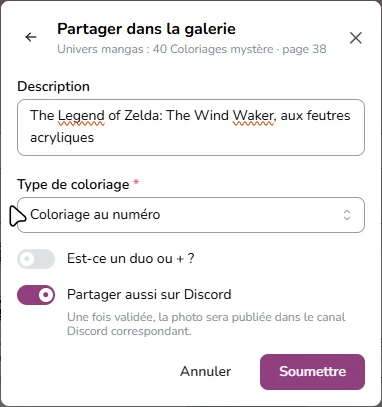
Renseigne une description qui sera visible avec ton coloriage dans la galerie
Choisis le type de coloriage qui correspond le mieux à ton coloriage parmi le choix dans la liste "Type de coloriage"
Si c'est un duo, coche "Est-ce un duo ou + ?" (plus d'infos ci-dessous)
Si tu souhaites également que ton coloriage soit posté directement sur Discord, tu peux cocher "Partager aussi sur Discord".
Cliques ensuite sur "Soumettre" pour envoyer ta photo.
Les photos envoyées ne seront pas directement visibles sur la galerie et sur Discord. Elle doit d'abord être validée par un administrateur pour être visible.
Cas des duo ou +
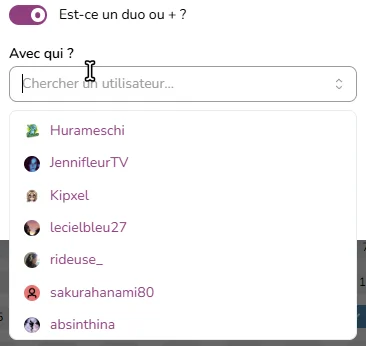
Si tu as déjà une session de duo ouverte ou terminée dans la section Duo ou + du site, la case sera automatiquement cochée, et ta/ton/tes partenaire(s) seront déjà présélectionnés.
Si aucune session n'est ouverte ou terminée, une fois la case cochée, tu pourras ajouter tous tes partenaires avec qui tu as réalisé cette collaboration.
Ta photo sera regroupée avec celles des autres membres de la collaboration dans la galerie !
C'est tout à fait possible
Pour accéder à la galerie, rends-toi sur la page Coloriage → Galerie.
Liker un coloriage
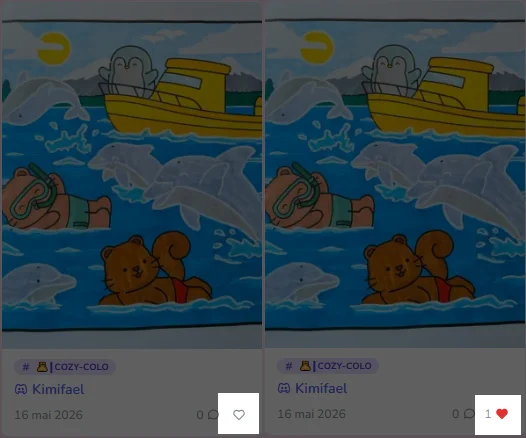
Sur le coloriage que tu souhaites liker, tu peux cliquer sur le cœur en bas à droite. Celui-ci deviendra rouge pour indiquer que tu le likes.
Si tu souhaites enlever ton like, tu peux tout simplement re-cliquer sur le cœur. Celui-ci repassera blanc, et ton like ne sera plus comptabilisé.
Commenter un coloriage
Clique sur le coloriage que tu souhaites commenter.
Une fenêtre va s'ouvrir avec le coloriage en grand. Dans la partie droite de cette fenêtre se trouve la section "Commentaires", avec un champ texte tout en bas où tu pourras saisir le commentaire que tu souhaites envoyer. Ensuite, il ne te reste plus qu'à appuyer sur le bouton "Envoyer" (flèche sur la droite) pour que ton commentaire soit visible par tous.
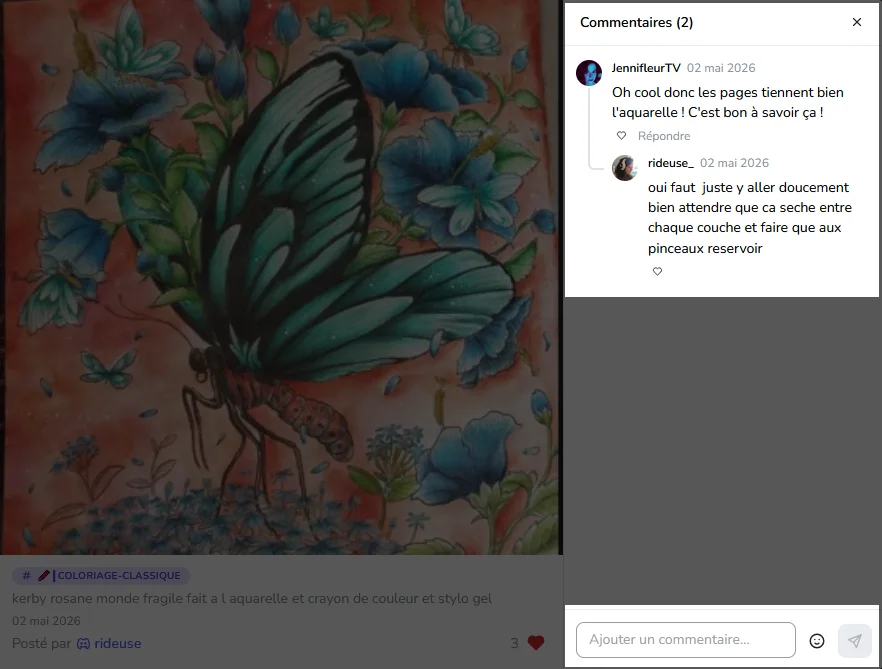
Tu peux aussi répondre à un commentaire déjà existant en appuyant sur "Répondre" sous le commentaire en question.
Modifier ou supprimer un commentaire
Tu as saisi ton commentaire trop vite ? Pas de problème, tu peux le modifier ou le supprimer à tout moment.
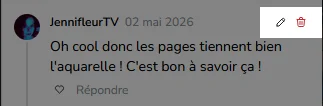
Pour cela, survoles le commentaire en question, et tu verras apparaitre sur la ligne avec ton pseudo, tout à droite, deux boutons :
un crayon : pour modifier ton commentaire
une poubelle : pour supprimer ton commentaire
Il faut d'abord que tu aies un compte Discord, et que tu aies rejoint le serveur.
Ensuite, suis ces étapes :
Étape 1 - Poste ta photo
Rends-toi dans le salon qui correspond à la catégorie de coloriage que tu souhaites partager :
✨│coloriage-mystère : pour les coloriages mystères
🔢│coloriage-au-numéro : pour les coloriages au numéro, dont on voit les lignes de contour
🖍️│coloriage-classique : pour tous autres coloriages qu'un coloriage mystère ou cozy colo
🧸│cozy-colo : pour les cozy colo
Puis poste directement ta photo (avec ou sans message)
Tu peux, si le souhaites, poster directement plusieurs photos en même temps, tu n'es pas obligé.e d'envoyer tes photos une par une !
Étape 2 - Réponds au bot
Le bot va te poser quelques questions :
Est-ce que tu veux publier ta photo sur le site ?
De quel coloriage s'agit-il ? (livre, page, etc. - optionnel)
Étape 3 - Attends la validation
Ta soumission sera examinée avant d'apparaître sur le site. Merci pour ta patience ! 💖
Il faut d'abord que tu aies un compte Discord, et que tu aies rejoint le serveur.
Suis ces étapes simples pour que ta collab apparaisse dans la galerie du site !
Étape 1 - Poste ta photo
Envoie ton image dans le salon #🤝│coloriage-à-plusieurs. Tu peux poster :
Ta propre photo du coloriage
Un montage avec toutes les photos de la collaboration
Étape 2 - Mentionne TOUS tes partenaire(s)
Dans le même message, mentionne les personnes avec qui tu as fait ce coloriage avec un @.
Ex : "Ma collab sur les grands classiques tome 10, page 42, avec @Jennifleur 🌺 et @Seyuki 🎨"
💡 Si tu oublies de mentionner quelqu'un, pas de panique ! Tu peux simplement modifier ton message pour ajouter la mention de la personne manquante.
Étape 3 - Réponds au bot
Le bot va te poser quelques questions :
Est-ce que tu veux publier ta photo sur le site ?
S'agit-il d'une nouvelle collaboration (tu es le premier à poster), ou d'une collaboration existante (quelqu'un a déjà posté avant toi) ?
⚠️ Avant de choisir "Nouvelle collaboration", vérifie TOUJOURS si quelqu'un d'autre de ta collab a déjà posté ! Si c'est le cas et que tu crées quand même une nouvelle collaboration, cela créera un doublon sur le site. En cas de doute, choisis "Rejoindre une collaboration existante", si aucune collaboration n'est trouvée pour toi, alors tu peux en créer une nouvelle.
De quel coloriage s'agit-il ? (livre, page, etc. - optionnel)
Étape 4 - Attends la validation
Ta soumission sera examinée avant d'apparaître sur le site. Merci pour ta patience ! 💖
Coloriage · Duo ou +
Une collaboration (ou "Duo ou +") c'est une session de coloriage partagée entre plusieurs membres !
Le principe : plusieurs personnes colorient la même page du même livre chacune de leur côté, puis partagent leur résultat.
C'est un bon moyen de voir comment d'autres membres interprètent les mêmes illustrations 🎨
Il existe deux types de sessions :
🔒 Session publique : ouverte à tous les membres, tu peux la rejoindre librement.
🌐 Session privée : sur invitation uniquement, tu dois être ajouté(e) par l'organisateur.
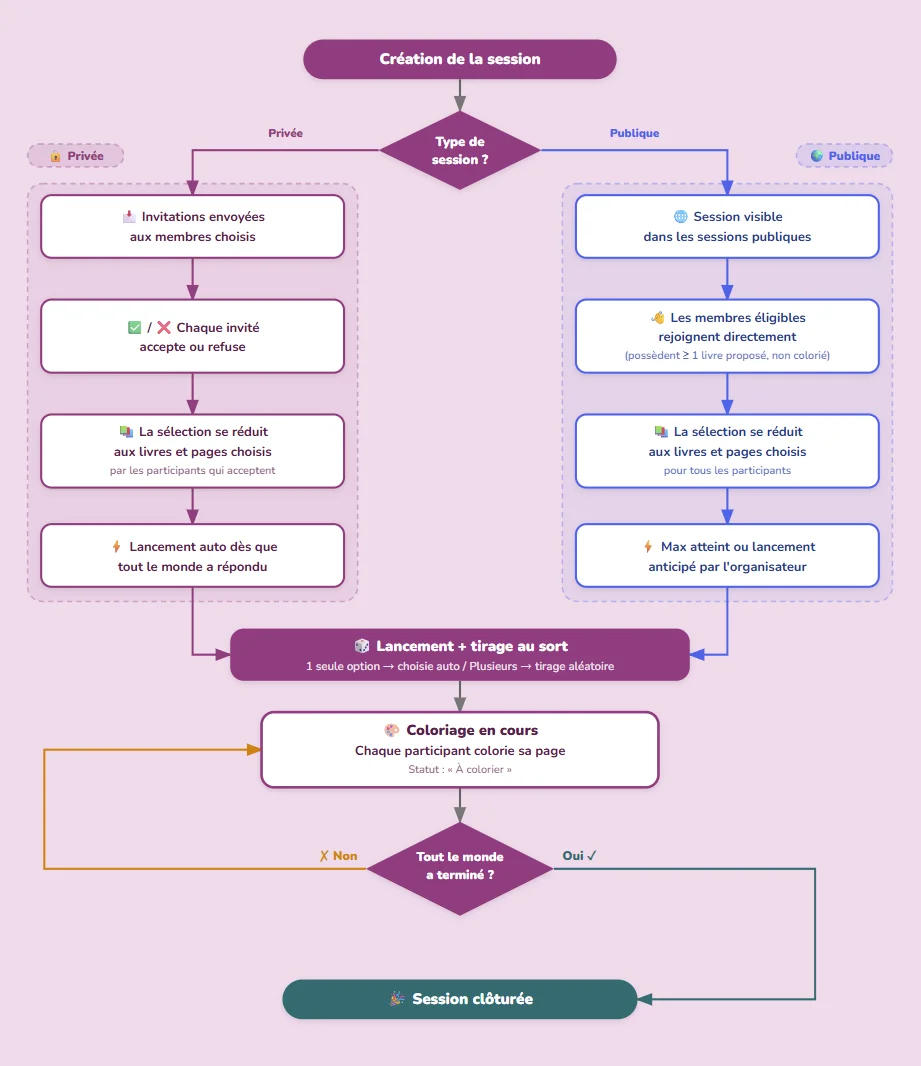
Une session de collaboration passe par plusieurs étapes, de sa création jusqu'à sa clôture :
1. La session est créée
Tout commence par la création d'une session. Le créateur choisit d'abord si elle est publique (ouverte à tous) ou privée (sur invitation).
Il sélectionne ensuite une liste de livres et de pages à proposer au groupe. L'idée n'est pas forcément de proposer uniquement ce qu'il veut colorier, mais de laisser le plus grand choix possible : plus il y a d'options, plus il y a de chances que tout le monde ait quelque chose en commun.
Pour une session privée, il choisit également les membres qu'il souhaite inviter et peut leur écrire un message.
Pour une session publique, il définit le nombre maximum de participants.
2. Les autres participants rejoignent
Pour une session privée, les invités reçoivent une invitation et peuvent accepter ou refuser.
Pour une session publique, les membres qui possèdent au moins un des livres proposés et n'ont pas encore colorié les pages concernées peuvent rejoindre directement.
Au fur et à mesure que les participants rejoignent, chacun peut affiner la sélection de livres et de pages en fonction de ce qu'il possède et de ce qu'il souhaite colorier. Le principe est celui du premier arrivé, premier servi : le premier participant à rejoindre a le plus grand choix, et la sélection se resserre à chaque nouvelle personne.
C'est pourquoi il est important de proposer un maximum de livres et de pages à la création : plus la liste de départ est large, plus les chances que tout le groupe ait quelque chose en commun sont élevées.
Pendant ce temps, la session est "En attente des participants".
3. La session se lance
Pour une session privée, la session démarre lorsque tout le monde a répondu.
Pour une session publique, la session démarre lorsque le nombre de participants est atteint.
Le livre et la page à colorier sont alors déterminés à partir de la sélection commune :
S'il ne reste plus qu'une seule page d'un seul livre dans la sélection, c'est automatiquement celle-là qui est retenue.
S'il reste plusieurs options, un tirage au sort 🎲 désigne le livre et la page que tout le groupe coloriera, parmi les livres et pages qui ont été retenus par les participants.
Tout le monde connaît alors le coloriage à réaliser, et la session passe en statut "À colorier".
4. Tu termines ton coloriage
Une fois ta page coloriée, tu le signales via le bouton "J'ai colorié !". Ta session passe alors en "Coloriage réalisé" de ton côté. Mais la session n'est pas encore terminée : il faut attendre que tous les autres participants aient également terminé le leur.
5. La session est clôturée
Quand tout le monde a confirmé son coloriage, la session passe en "Clôturée" et est définitivement clôturée. À toi de partager ton résultat sur la galerie et de découvrir ce que les autres ont fait ! 🎉
👉 voir Comment partager son coloriage sur la galerie du site ?
Récapitulatif visuel
Rends-toi dans Coloriage → Duo ou + puis clique sur le bouton "Créer une session".
Commence par choisir le type de session que tu souhaites créer :
🔒 Session privée
Tu choisis toi-même qui tu invites. Les étapes sont les suivantes :
1. Choisir les participants : seuls les membres avec qui tu as au moins un livre en commun (avec des pages non complétées des deux côtés) apparaissent dans la liste.
2. Choisir les livres et pages à proposer : attention, il ne s'agit pas forcément des pages que tu veux colorier, mais de ce que tu proposes au groupe. Plus tu laisses de choix, plus vous aurez de chances d'avoir des livres et pages en commun disponibles. Tu peux donc exclure seulement ceux que tu ne veux vraiment pas colorier.
3. Écrire un message : tu peux écrire un message qui sera visible par les personnes invitées.
Une invitation est ensuite envoyée à tous les participants. La session se lance automatiquement dès que tout le monde a répondu.
🌐 Session publique
Ta session sera visible par tous les membres. Les étapes sont les suivantes :
1. Choisir les livres à proposer : même logique que pour les sessions privées, plus tu en proposes, plus tu auras de chances d'attirer des participants. Seuls les membres possédant au moins un des livres proposés pourront rejoindre la session.
2. Choisir le nombre de participants maximum : la session se lance automatiquement une fois ce nombre atteint. Tu peux aussi choisir de la lancer toi-même à tout moment, même si elle n'est pas complète, via le bouton "Commencer".
Ta session apparaîtra alors dans l'onglet Rejoindre une session publique et les membres éligibles pourront la rejoindre.
Rends-toi dans Coloriage → Duo ou + → Onglet "Rejoindre une session publique"
Tu verras les sessions disponibles avec le statut "Session ouverte", clique sur le bouton "Rejoindre" sur la carte de la session.
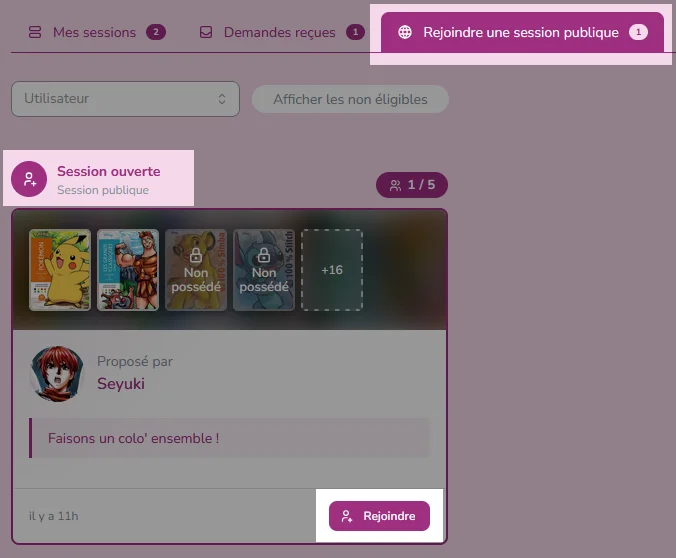
Ça y est tu es dans une collaboration ! La session apparaîtra dans l'onglet Mes sessions.
⚠️ Pour les sessions privées, tu ne peux pas les rejoindre toi-même, c'est l'organisateur qui t'y invite directement.
Tout simplement sur l'onglet Demandes reçues, tu verras apparaître le nombre de demandes reçues.

En cliquant sur cet onglet, tu pourras les consulter et y répondre.
Chaque carte affiche un statut qui indique où en est la session :
Session publique
Session ouverte : la session cherche des participants, tu peux la rejoindre.
En attente de participants : l'organisateur attend que les places soient pourvues.
Session privée
Nouvelle demande reçue : quelqu'un t'a invité à une session privée, tu peux y répondre en acceptant ou en refusant.
En attente de confirmation : l'organisateur attend que les participants répondent à l'invitation.
Commun aux deux types de sessions
À colorier : la session a démarré, le coloriage est lancé !
Coloriage réalisé : tu as confirmé avoir colorié ta page.
Clôturée : tous les participants ont colorié, la session est clôturée.
Refusée : tous les participants ont refusé, la session est clôturée.
Annulée : la session a été annulée par l'organisateur.
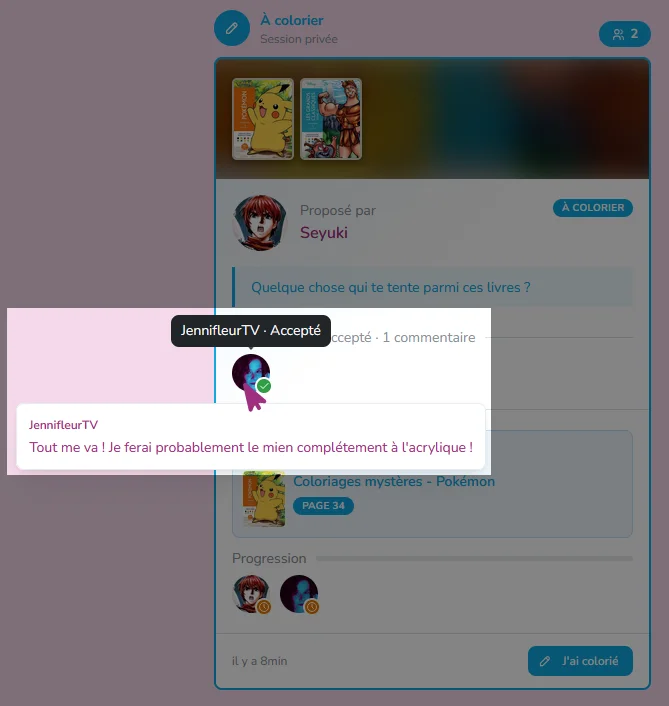
Lorsqu'un participant répond à une invitation, qu'il accepte ou refuse, il peut écrire un message pour accompagner sa réponse.
Ce message est ensuite visible sur la carte de la session, en passant ta souris sur sa photo de profil.
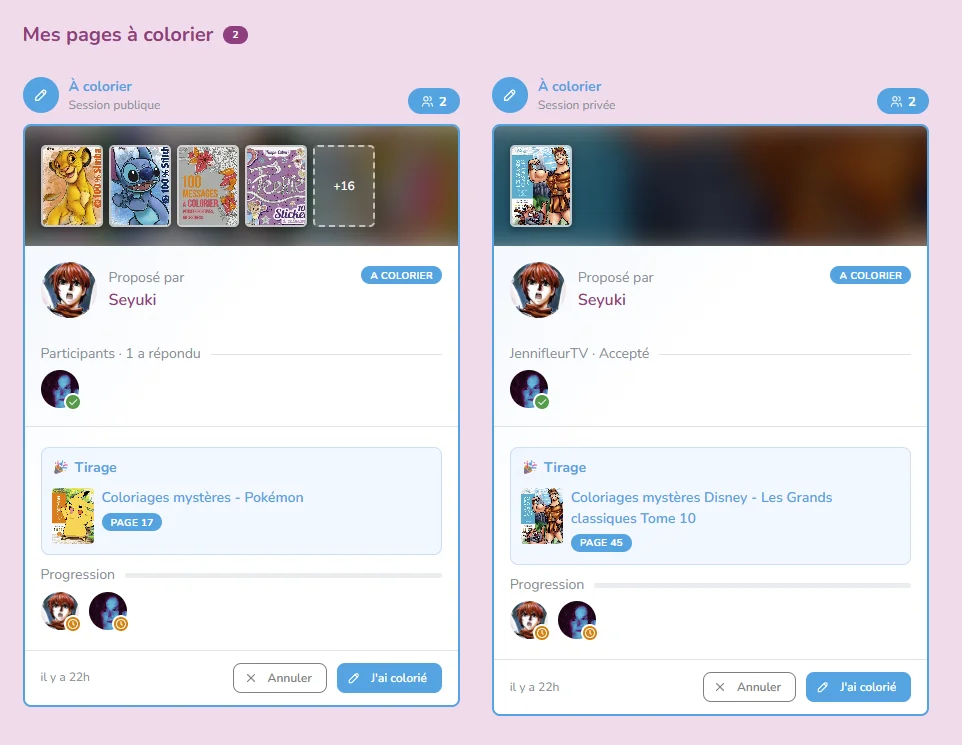
Sur la page Coloriage → Duo ou + → Onglet "Mes sessions", tu verras apparaître une section "Mes pages à colorier" avec ton nombre de coloriage à faire.
Une session compte comme "À colorier" si elle est en cours et que tu n'as pas encore cliqué sur "J'ai colorié".
Plus tu proposes de livres et de pages à la création, meilleures sont tes chances de trouver des participants !
Voici comment le choix se resserre au fur et à mesure :
Le système fonctionne sur le principe du premier arrivé, premier servi. Chaque participant qui rejoint la session choisit parmi les livres et pages encore disponibles dans la sélection.
Par exemple, si tu proposes 3 livres et qu'il y a 2 participants :
Le 1er participant qui rejoint voit l'ensemble des livres et pages que tu as proposés. (Les livres qu'il ne possède pas sont automatiquement exclus.) Parmi ceux qu'il possède, il peut affiner davantage en excluant les livres et/ou les pages qu'il ne souhaite pas colorier.
Le 2ème participant ne voit que ce que le précédent a conservé. (Là encore, les livres qu'il ne possède pas sont automatiquement retirés.) Il peut à son tour exclure des livres et/ou des pages s'il le souhaite.
Au fil des réponses, le choix commun se resserre naturellement jusqu'à ne garder que ce que tout le groupe a en commun et a accepté.
Une fois que tout le monde a rejoint la session, il y a deux possibilités :
S'il ne reste qu'un seul livre et une seule page dans la sélection commune, c'est automatiquement celui-là qui est retenu.
S'il reste plusieurs livres ou pages, un tirage au sort désigne le livre et la page que tout le groupe coloriera.
⚠️ C'est pour ça qu'il vaut mieux laisser un maximum de choix à la création : si la sélection est trop réduite avant que tout le monde l'ait rejoint, la session pourrait ne pas se lancer !
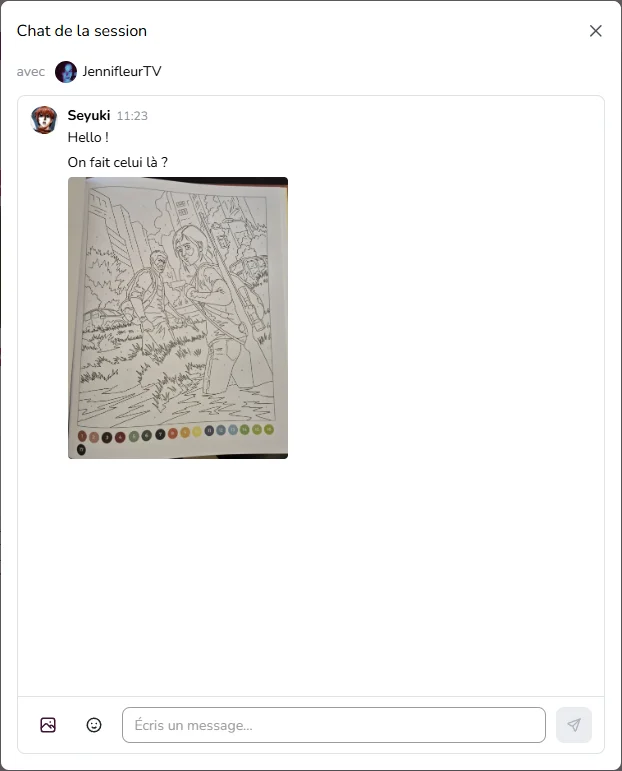
Oui, tu peux discuter avec les participants d'une session de coloriage, ce qui peut être très utile pour s'assurer que tout le monde colorie la même illustration par exemple !
Pour cela :
Rends-toi sur la page Coloriage → Duo ou +
Clique sur le bouton "Chat" de la session pour laquelle tu souhaites consulter le chat
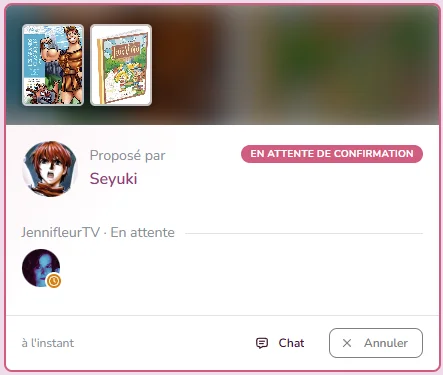
La fenêtre de chat va s'ouvrir, tu pourras consulter les messages et en envoyer
Coloriage · Nuanciers
Oui, je mets à disposition mes nuanciers que tu pourras télécharger gratuitement.
Pour cela, rends-toi sur la page Coloriage → Nuanciers
Tu y trouveras tous les nuanciers, avec un bouton pour les télécharger directement.
Jeux vidéo · Votes
Les votes sont ouverts en permanence, mais réinitialisés à chaque jeu terminé.
Pour chaque session de vote :
Tu seras notifié sur le Discord à l'ouverture d'une session
Tu pourras alors voter pour un certain nombre de jeux que tu aimerais me voir faire en stream
Une fois la session de vote terminée, le jeu gagnant sera indiqué sur Discord
Une nouvelle session sera ouverte, et ton compteur de votes sera remis à zéro
A la fin d'une session de vote, si la suivante n'est pas lancée tout de suite, tu pourras aussi retrouver le jeu gagnant sur la page de votes
👉 voir Comment puis-je voter pour le prochain jeu à faire en stream ?
Pour cela, rends-toi sur la page Jeux vidéo → Vote pour le prochain jeu et clique sur les jeux pour lesquels tu souhaites voter.
Les jeux votés seront déplacé en tête de liste, et mis en évidence par un fond violet.
Tu peux à tout moment annuler ton vote en recliquant sur un jeu pour lequel tu as voté, et réattribuer ton vote sur un autre jeu.
Le nombre de votes qu'il te reste est indiqué en haut à droite de la page, par un compteur qui se met à jour en temps réel :
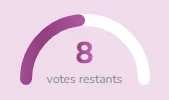
Tu n'es pas obligé.e d'utiliser tous tes votes !
Jeux vidéo · Vidéos
Oui !
Tous les Clips et VOD sont recensés sur la page Jeux vidéo → Vidéos des jeux streamés.
Sur cette page, tu retrouveras tous les jeux que j'ai fait en stream pour lesquels il y a au moins un Clip Twitch ou une VOD YouTube.
Le nombre de vidéos est indiqué directement sur la carte du jeu, en haut à droite.
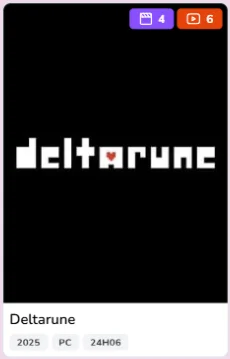
En cliquant sur un jeu, une fenêtre va s'ouvrir, qui contiendra la liste des Clips et VOD disponibles.
Par défaut, tous les Clips créés sur Twitch apparaitront sur le site.
MAIS il arrive parfois que les Clips soient réalisés par inadvertance ou coupés au mauvais endroit. Dans ce cas, ils peuvent ne pas apparaître.
Jeux vidéo · M'offrir un jeu
Deux solutions pour cela :
Tu as déjà un jeu en tête ? Tu as juste à voir s'il est présent sur la page Jeux vidéo → M'offrir un jeu
Tu n'as pas une idée précise ? Tu peux parcourir les jeux de la page Jeux vidéo → M'offrir un jeu et choisir celui que tu veux voir sur le live
Pour t'aider à trouver une idée
Tu as différents filtres à ta disposition :
Disponible : pour ne filtrer que sur les jeux déjà sortis
Filtrer par tags : si tu as un genre de jeu en tête (Horror, Simulation, ...)
En promo : pour ne voir que les jeux en promo
Prix : pour sélectionner un jeu dans ton budget
👉 voir Comment t'offrir un jeu ?
Tout d'abord, ajoute moi en ami sur Steam, c'est le seul moyen pour s'offrir des jeux.
Ensuite, rends toi sur la page Jeux vidéo → M'offrir un jeu, puis :
Cherche le jeu que tu veux m'offrir
Clique sur le jeu en question pour te rendre sur sa page Steam
Clique sur Ajouter au panier, et sélectionne l'option "C'est un cadeau"
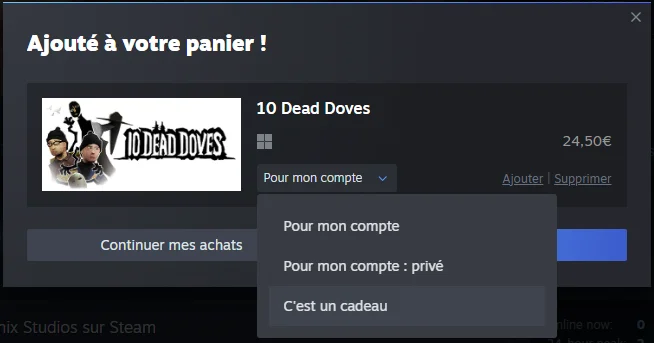
Laisse toi guider par Steam pour finaliser ton achat ⭐
Saches que les jeux offerts ne seront fait en live que s'il sont présents dans ma liste de souhaits.
Si tu m'offres un jeu qui n'est pas dans cette liste, je ne peux pas garantir de le faire en live.